PDFの作成
ファイルをPDFに結合 (Combine Files into PDF)
Acrobatのメニューから【ファイル → 作成 → ファイルを単一のPDFに結合】を選択するか、エクスプローラなどで対象のファイルを選択しながら、コンテキストメニューの[サポートしているファイルを Acrobat で結合]を選択します。ただしコンテキストメニューからの方法では最初の4096個のファイルしか対象に追加されないため、それ以上のファイルを結合するには[ファイルを追加]ボタンから改めて対象を指定する必要があります。Adobe Acrobat X Pro * Other options for combining files
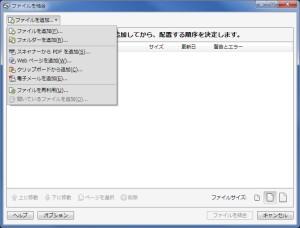
このウィンドウ上へファイルをドラッグ&ドロップすることでも、結合対象のファイルを追加できます。ただしフォルダではそれはできず、上部のメニューから選択しなければなりません。
画像ファイル
画像ファイルはその解像度 (DPI) も考慮した印刷サイズで変換されるため、画像のピクセル数が同一でも、これが異なるとPDF上では同一のサイズとなりません。
保護されたPDF
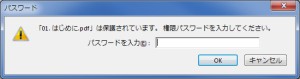
パスワードで保護されたPDFは、そのパスワードがわからないと結合できません。
複数のPDFを1つに結合 (Insert From File)
複数のPDFファイルを順に結合するだけならば、前項のファイルをPDFに結合する方法で処理できます。そうではなくファイル内の特定の位置に挿入する形で結合するならば、パネルウィンドウの【ツール → ページ → ファイルから挿入】で行えます。ただしこの方法では、複数のファイルを同時に挿入すると意図した順番とならないことがあります。複数の PDF ファイルを 1つにまとめる方法 (Acrobat X)
1つのPDFを複数のPDFに分割
パネルウィンドウの【ツール → ページ → 抽出】か、ページサムネールパネルのコンテキストメニューの[ページを抽出]から、指定のページを他のPDFに出力できます。そのとき[抽出後にページを削除]をチェックすることで、処理上は複数のPDFに分割することになります。
フォーム (Forms)
メニューの【ファイル → 作成 → PDFフォーム】から、フォームを持つPDFを作成できます。
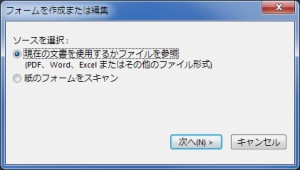
作成元の文書によっては、フォームが自動で設定されます。
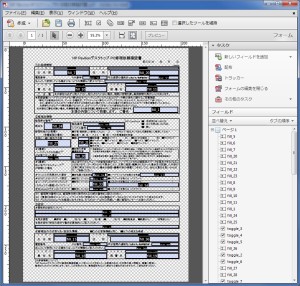
タスクパネルウィンドウの[新しいフィールドを追加]から、さまざまな種類のフィールドを文書に追加できます。Adobe Acrobat Standard * フォームエレメントについて
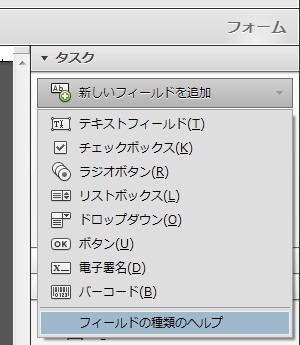
編集が終了したら、タスクパネルウィンドウの[フォームの編集を閉じる]をクリックします。
フォームの配布 (Distribute Form)
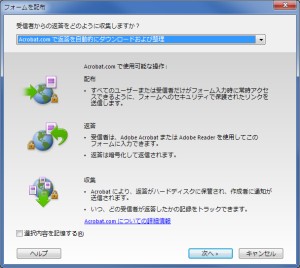
FormsCentral
FormsCentral デスクトップアプリケーションは、Adobe Arobat XI Proに含まれているアプリケーションです。FormsCentral ヘルプ | Adobe FormsCentral デスクトップアプリケーションについて