ウィンドウ構成
ウィンドウは中央に「文書パネルウィンドウ」があり、その左に「ナビゲーションパネル」、右に「タスクパネルウィンドウ」という構成となっています。Adobe Acrobat Standard * ワークスペースの基本
ナビゲーションパネル (Navigation pane)
初期状態では一部のパネルしか表示されていません。対応するすべてのパネルは、ナビゲーションパネルを右クリックして表示されるメニューから選択するか、メニューの【表示 → 表示切り替え → ナビゲーションパネル】から選択します。ナビゲーションパネルの表示と非表示の切り替え - Adobe Acrobat Standard * ワークスペースの基本
タスクパネルウィンドウ (Task pane)
Acrobatの機能の多くは、ウィンドウ右のパネルウィンドウから呼び出せます。Acrobat 9 ツールの場所 - Adobe Acrobat Standard * 新機能(Acrobat X)
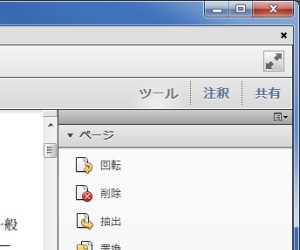
初期状態では、このパネルには機能の一部しか表示されません。すべての機能を使用するには、パネル右上の[パネルの表示切り替え]アイコンをクリックしてメニューから選択します。
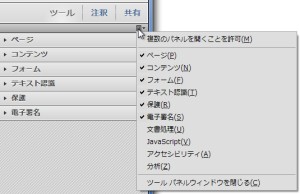
またはメニューの【表示 → ツール】から選択すれば、非表示の機能も選択できます。
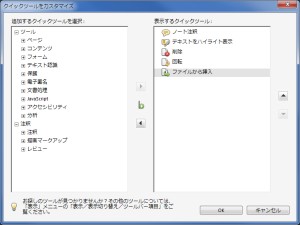
頻繁に使用する機能については、その項目を右クリックし[クイックツールに追加]を選択することで、クイックツールからもその機能を呼び出せるようになります。
クイックツール (Quick tools)
ウィンドウ上部のツールバーと共に表示される、カスタマイズ可能なツールバーです。そこに表示するアイコンは、ツールバーを右クリックして[クイックツール]を選択することで編集できます。