PDFの編集
ページの並べ替え
ナビゲーションパネルの[ページサムネールパネル]でページ画像をドラッグすることで、ページの順番を変更できます。
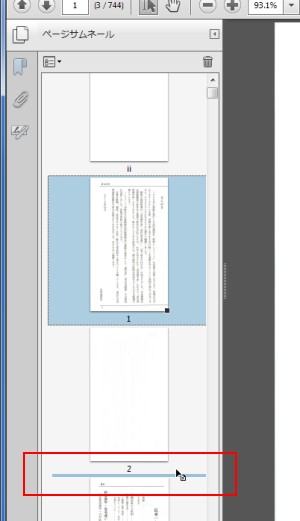
ページを移動する距離が長い場合には、多くのページが表示されるようにナビゲーションパネルの表示領域を広げるかサムネール画像を縮小しておくと、並べ替えの作業が楽になります。
ページの連結
複数ページを連結する機能は提供されていませんが、仮想プリンタで1つのページに並べて出力することで、複数ページを1つのページ内に並べたPDFを作成できます。
これは複数のページを1つのページにまとめる方法です。1つのファイルにまとめる方法は別にあります。
それには対象とする複数のページを選択した状態で、メニューから【ファイル → 印刷】を選択します。そして[ページサイズ処理]で[複数]を選択し、[1枚あたりのページ数]で、連結するページ数を指定します。そして[印刷]をクリックすると、連結された状態のPDFを作成できます。
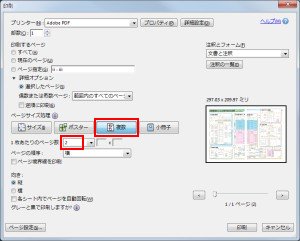
これで元のPDF文書内の連結前のページを置き換えるならば、この新しく作成したページをそこへ挿入し、古いページを削除します。
余白が入ることが問題ならば、それを指定して印刷できる他のアプリケーションを用います。たとえばFoxit Readerならば可能です。
ページの分割
[印刷]ダイアログを表示し、[プリンター]を[Adobe PDF]とします。そして[ページサイズ処理]で[ポスター]を選択し、倍率を99%とします。そして印刷を実行することで、2ページに分割されたPDFが作成されます。見開きのPDFを2ページに分割する方法(Acrobat X 以降用) | Tanweb.net (2014/06/27)
ページの削除
ナビゲーションパネルの[ページサムネールパネル]で対象のページを選択し、Delを押すことで削除できます。ただし場合によっては「ページが使用中のため、削除できません。」のようにエラーとなり、削除に失敗することがあります。これはAcrobat Xのバグのようで、もう一度削除をくり返すと削除できると説明されています。しかし再び削除を実行しても失敗し、Acrobatが異常終了することもあります。その場合にはAcrobatを再起動してみます。それでうまくいくこともあります。
ページのトリミング (Crop)
ページの不要部分を除去できます。この機能は不要部分を非表示にするだけのため、ファイルサイズを小さくする効果はありませんが、後で元に戻すことができます。Adobe Acrobat XI * PDF ページのトリミング
しかし本当に不要ならば、非表示情報の削除により削除する方法もあります。この方法ならばファイルサイズも小さくなります。ビジネスの悩みを解決するPDFドリル:ファイルサイズを劇的に減らせるPDFデータのトリミング方法 - ITmedia エンタープライズ kizuki (2013/06/24)
トリミングは、パネルウィンドウの【ツール → ページ → トリミング】から行えます。ドラッグで範囲を選択後、その範囲をダブルクリックすると次のダイアログが表示されます。
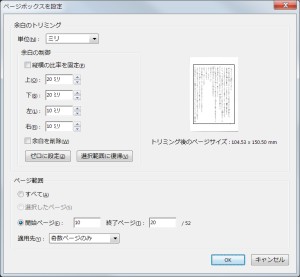
ここで[余白を削除]をチェックすると、余白が自動で認識されトリミングの範囲が自動調整されます。認識された範囲が期待と違うならば、チェックを外すと元の範囲に戻ります。
内容を確認後[OK]をクリックすると、トリミングが実行されます。このときページ範囲で複数のページを指定することで、多量のページを一括してトリミングできます。
トリミングの取消
パネルウィンドウでトリミングを選択した状態で、トリミングが適用されたページをダブルクリックします。そして[ゼロに設定]をクリックしてトリミングする幅をゼロにすることで、トリミングを取り消せます。
ページ番号の付け直し (Renumber pages)
ページ番号を付け直すことで、文書に表示されるページ番号と、PDFのページ番号を一致させられます。ページ番号の付け直し - Adobe Acrobat Standard * PDF 内のページの並べ替え
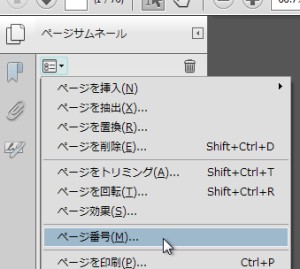
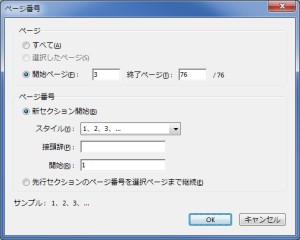
ページ番号で[先行セクションのページ番号を選択ページまで継続]を選択すると、選択したページの直前のページと同じスタイルで、番号が連続するようにページ番号が設定されます。
スタイル
スタイルで[i、ii、iii]や[a、b、c]を設定した場合には、ページ指定ダイアログでもその通りに入力する必要があります。またスタイルで「なし」を選択すると、ページ番号を削除できます。
接頭辞
同一のファイル内において同じスタイルで同じページ番号を設定すると、重複したページ番号のページへはページ指定による移動ができなくなってしまいます。このような場合には接頭辞を付与することで、ページに一意の番号を設定できます。
リンクの作成
文書内にリンクを設定し、特定のページや他のファイルへ移動できるようにできます。このリンクの張り方には2つあり、次のいずれかの方法を用います。
- 指定のテキストからリンク … 適当なテキストを選択し、右クリックして[リンクの作成]を選択します。
- 指定範囲からリンク … パネルウィンドウの【ツール → コンテンツ】を開き、[インタラクティブオブジェクトの編集]の[リンク]をクリックします。そしてリンクを設定する範囲をドラッグして選択します。
リンクを張る場所を決定したら、その設定を確認するダイアログが表示されます。
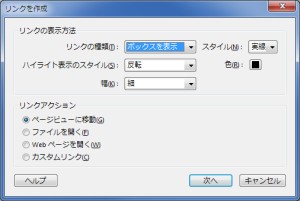
ここでは[ページビューに移動]に設定するものとして、それを確認したら[次へ]をクリックします。
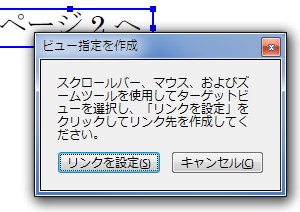
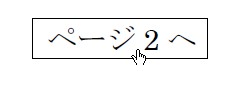
スクロールバーを操作するなどして設定するページを表示させてたら、[リンクを設定]をクリックします。最後に手のひらツールなどにツールを変更すると、リンクの作成は終了します。その状態でリンクにマウスポインタを合わせるとその形状が変化し、クリックするだけで設定したページへ移動できます。
テキストの編集
パネルウィンドウの【ツール → コンテンツ】の[文書テキストを編集]から、PDFのテキストを書き換えられます。
編集できないテキスト
テキストを編集しようとしたとき「選択しようとした領域内に蓄積されたテキストは、水平と垂直以外の方向に回転されています。TouchUp でテキストの選択範囲を作成できません。(Accumulated text within the attempted selection area is rotated other than horizontal or vertical. TouchUp cannot create a text selection)」 と表示され、編集できないことがあります。これは回転されているテキストで発生する問題で、Acrobat XIで解決されています。Accumulated text within the attempted selection... | Adobe Community
Acrobat Xでもコンテンツパネルから編集することで対応できますが、X Standardはこの機能をサポートしていません。Adobe Acrobat Pro * 「コンテンツ」タブでの折り返しの問題の修正
しおり (Bookmarks)
タグ付きしおり (Tagged bookmarks)
PDFの変換元ファイルに見出しレベルや段落などの構造情報が含まれているならば、その情報を元にしおりを作成できます。それにはしおりパネルのオプション アイコンをクリックし、[ストラクチャから新規しおり作成]を選択します。このメニューがグレーアウトしていて選択できないならば、それは元ファイルに構造情報が含まれていないためで、その場合この機能は使えません。
たとえば元ファイルがWordならば、構造情報は次のように表示されます。
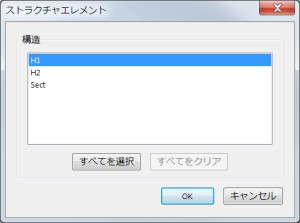
表示された構造エレメントからしおりの対象とする要素を選択し、[OK]をクリックします。そうすると[名称未設定]というしおりに入れ子にされる形式で、構造情報からしおりが作成されます。